Como conectar Meta Ads ao ChatGPT com MCP
Integração prática entre anúncios e IA
Aprenda a conectar suas campanhas do Meta Ads ao ChatGPT usando MCP para análise de dados, geração de criativos e otimização de campanhas de forma estruturada.
Para quem é
Gestores de tráfego, profissionais de marketing e donos de empresa que já usam Meta Ads e querem aplicar IA de forma prática.
Resultado esperado
Você será capaz de conectar Meta Ads ao ChatGPT, extrair dados relevantes e usar IA para análise e otimização de campanhas.
Resumo rápido
Este guia mostra o caminho prático para integrar Meta Ads com ChatGPT usando MCP, permitindo análise de dados, geração de insights e otimização de campanhas de forma segura e estruturada.
Passo a passo
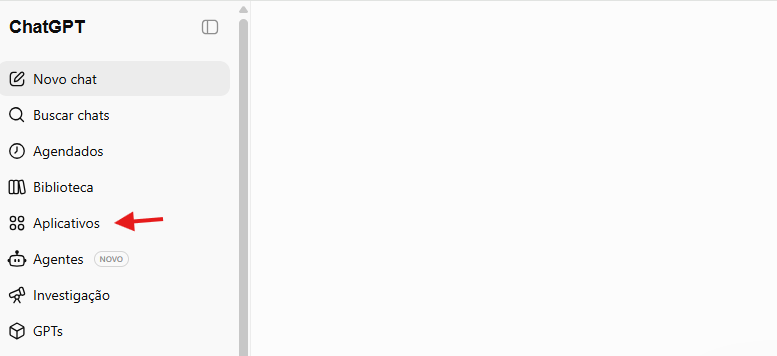
Abra a area de aplicativos no ChatGPT
No menu lateral do ChatGPT, entre em Aplicativos. E por ali que voce inicia a conexao com ferramentas externas, incluindo o Meta Ads via MCP.
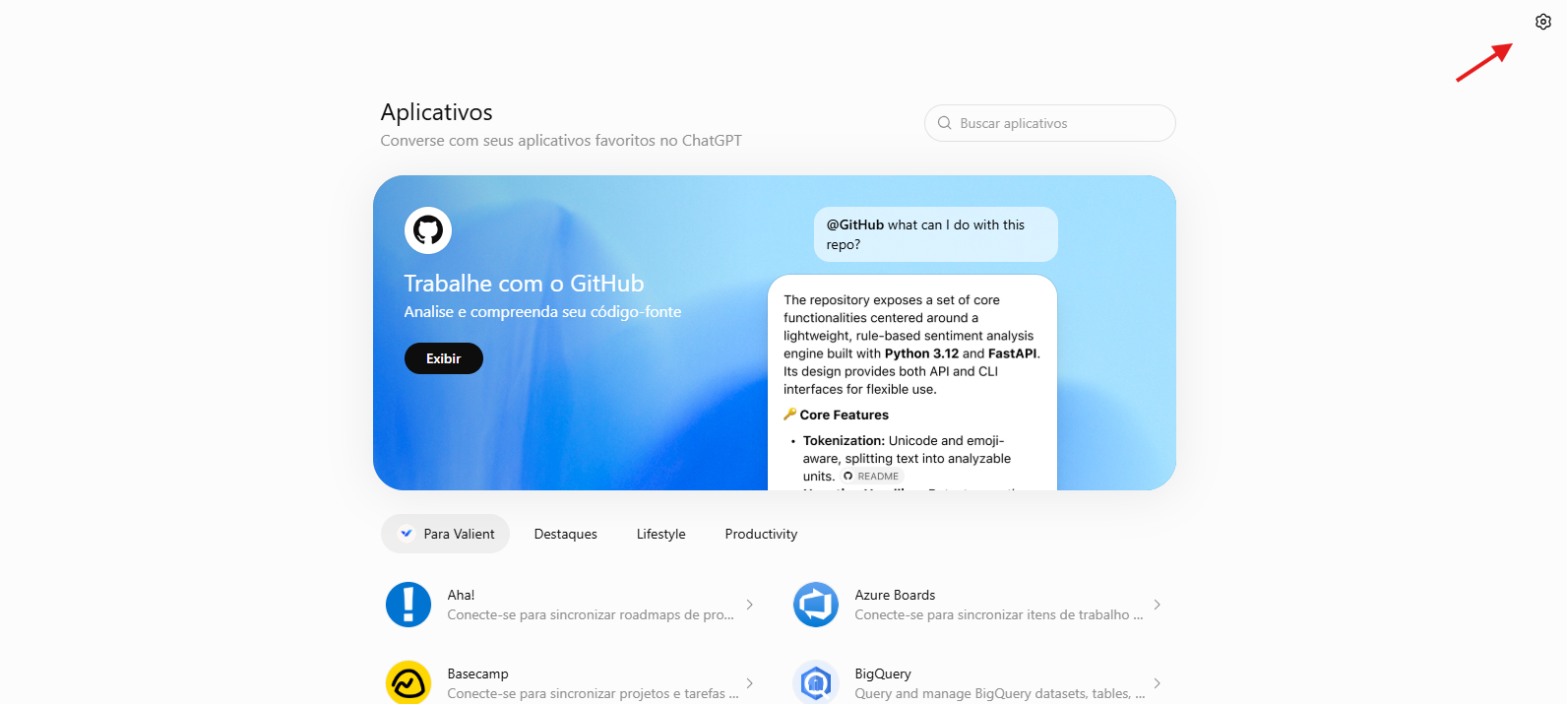
Abra as configuracoes dos aplicativos
Na tela de aplicativos, clique na engrenagem no canto superior direito. E por ali que voce acessa as configuracoes para criar a conexao com o Meta Ads.
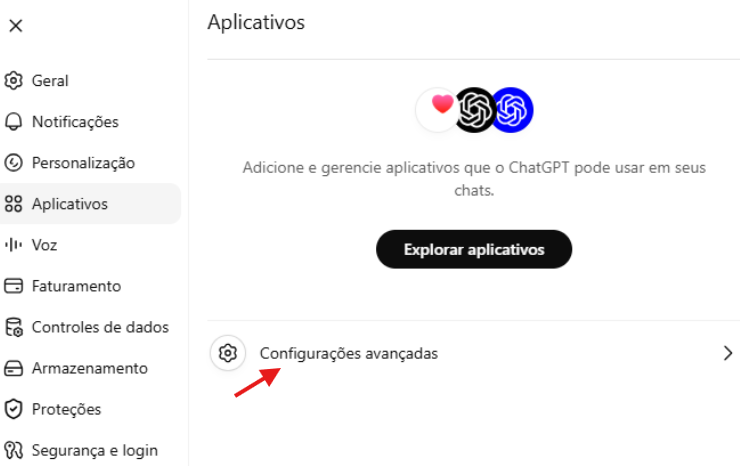
Clique em configuracoes avancadas
Dentro de Aplicativos, clique em Configuracoes avancadas. Essa area libera os controles para criar e gerenciar aplicativos conectados por MCP.
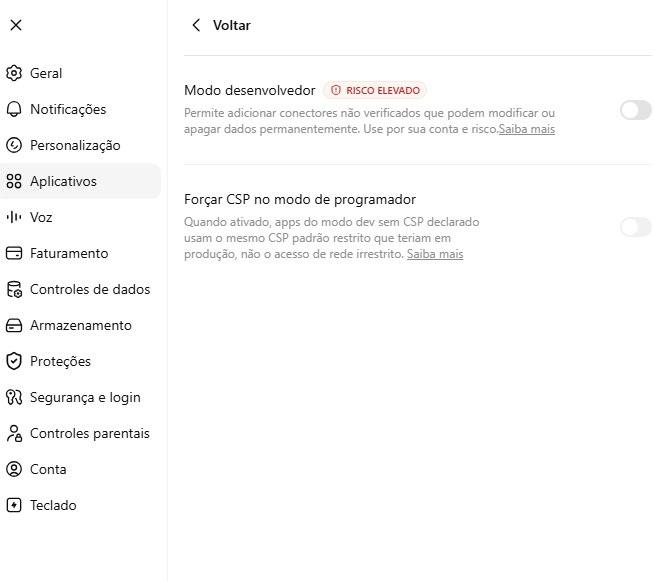
Confira se o modo desenvolvedor esta desligado
Dentro de Aplicativos, veja o bloco Modo desenvolvedor. Essa tela mostra onde o recurso fica antes de voce habilitar a criacao de MCPs.
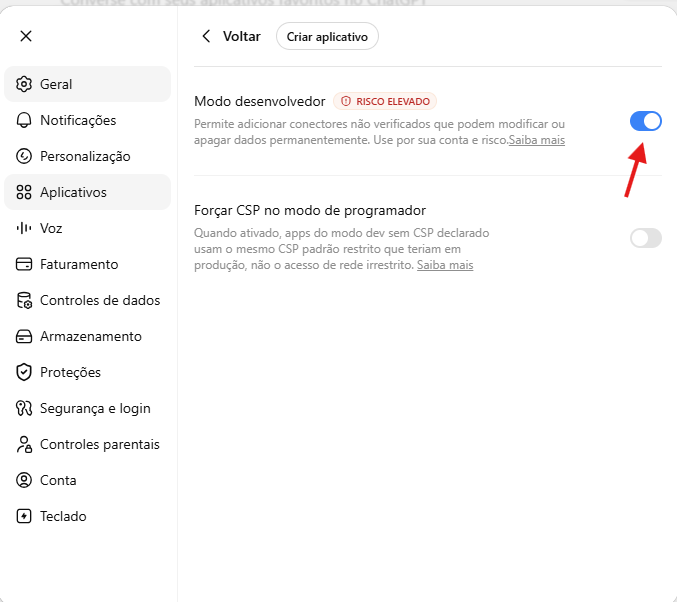
Ative o modo desenvolvedor
Ligue o Modo desenvolvedor para liberar a opcao de criar e testar aplicativos conectados por MCP dentro do ChatGPT.
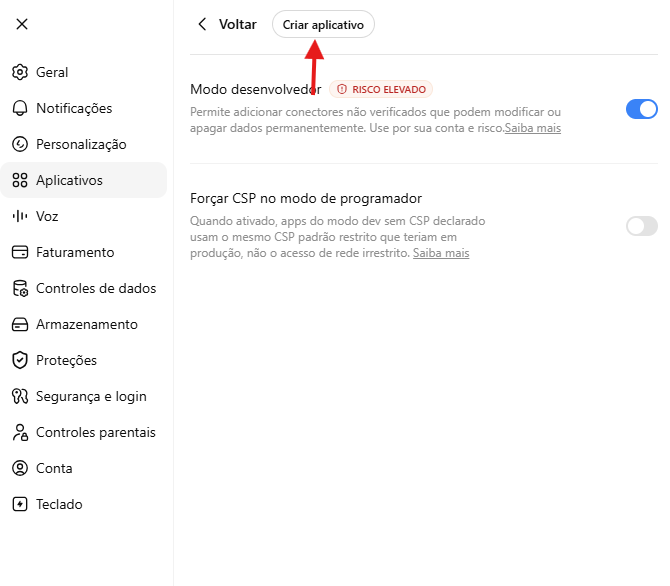
Clique em criar aplicativo
Com o modo desenvolvedor ativo, use o botao Criar aplicativo para iniciar o cadastro do conector do Meta Ads.
Preencha os dados do novo aplicativo
Informe nome, descricao e selecione URL do servidor. No campo de conexao, cole a URL oficial do servidor MCP do Meta Ads.
URL do servidor MCP
https://mcp.facebook.com/ads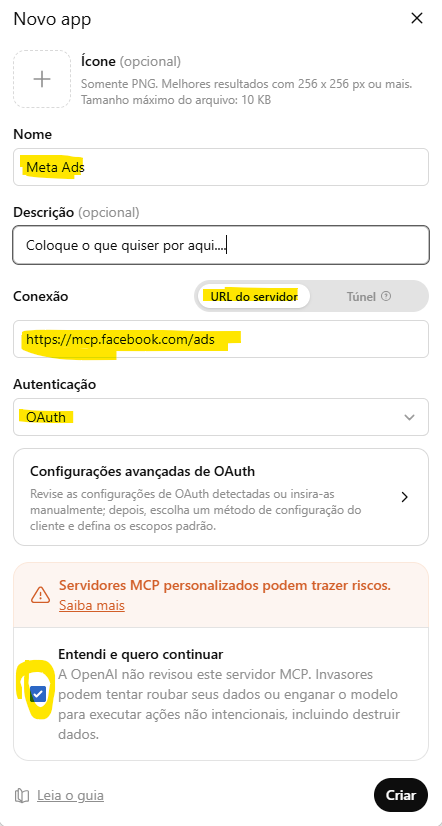
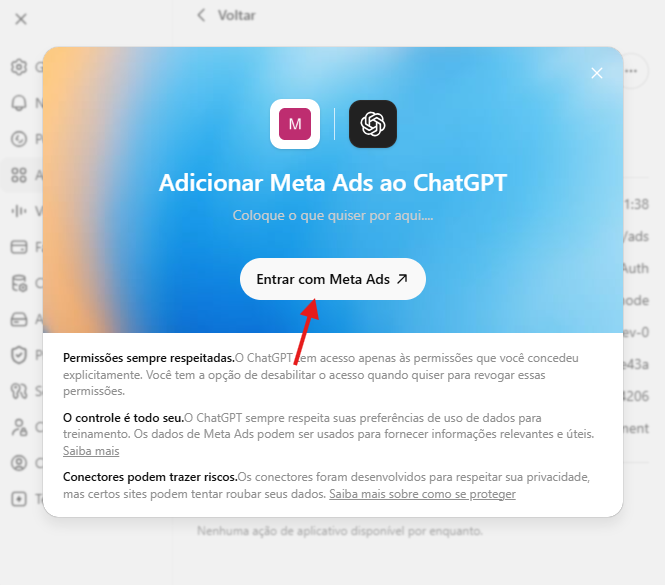
Adicione o Meta Ads ao ChatGPT
Na janela de autorizacao, clique em Entrar com Meta Ads. Esse passo inicia o vinculo entre sua conta Meta e o ChatGPT.
Autorize a conexao do MCP
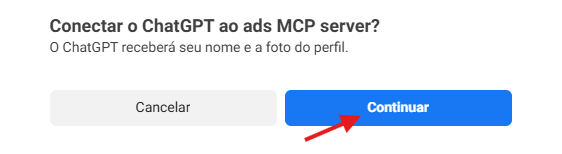
Quando o ChatGPT perguntar se pode conectar ao MCP server, confirme em Continuar para prosseguir com o login e as permissoes.
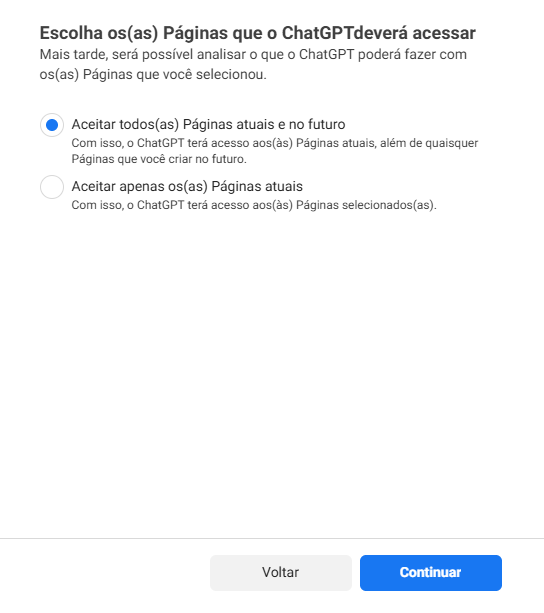
Escolha uma Pagina ou perfil
Selecione a Pagina, perfil ou empresa que o ChatGPT podera acessar pelo Meta Ads. A escolha define o escopo inicial da conexao.
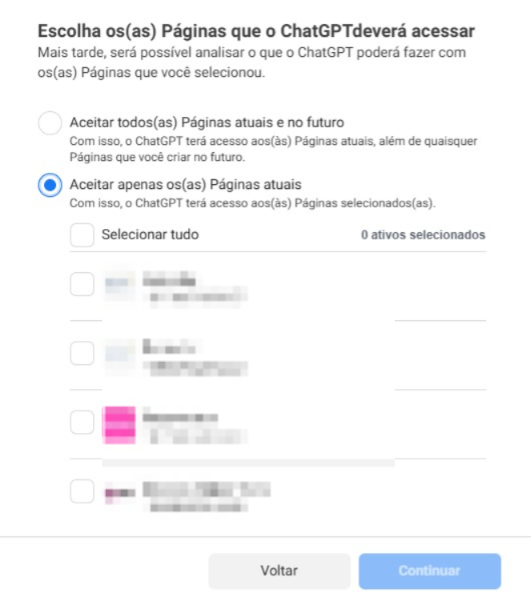
Marque os ativos corretos
Na lista de ativos, selecione somente as contas, Paginas ou empresas que fazem sentido para essa integracao. Evite conceder acesso desnecessario.
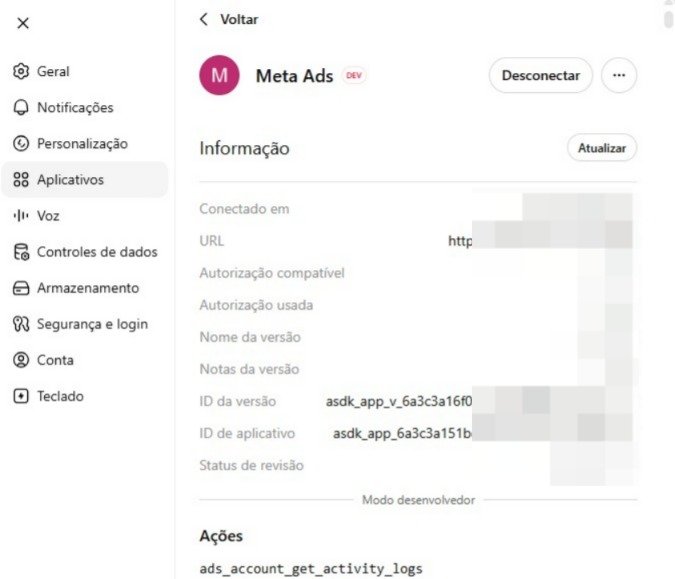
Revise o aplicativo conectado
Volte para a tela do Meta Ads e confira se o aplicativo aparece como conectado, com informacoes e acoes disponiveis.
Teste a conversa no ChatGPT
Inicie uma nova conversa e confirme que o ChatGPT reconhece a conexao. Esse teste simples valida se a autorizacao foi concluida.
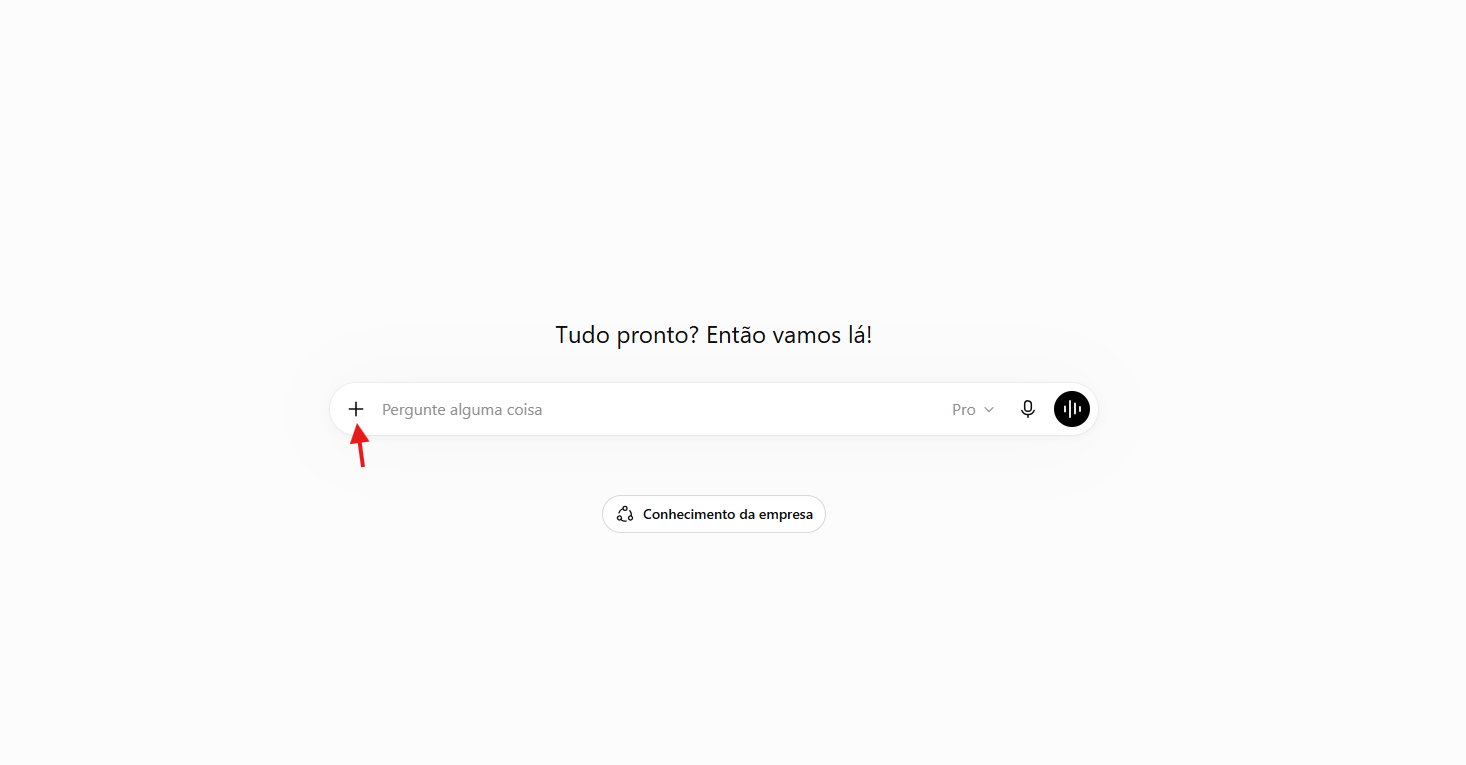
Abra o menu Mais na conversa
No campo de mensagem, abra o menu Mais. E por ele que voce acessa conectores, arquivos e recursos adicionais da conversa.
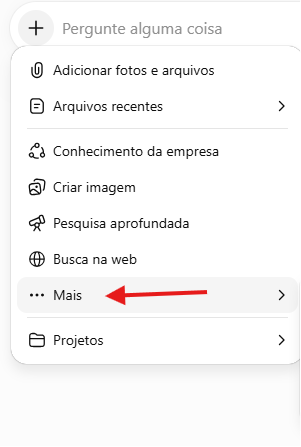
Selecione Meta Ads no menu
Dentro do menu Mais, escolha Meta Ads. O item fica junto de opcoes como Criar imagem, Pesquisa aprofundada e outros conectores.
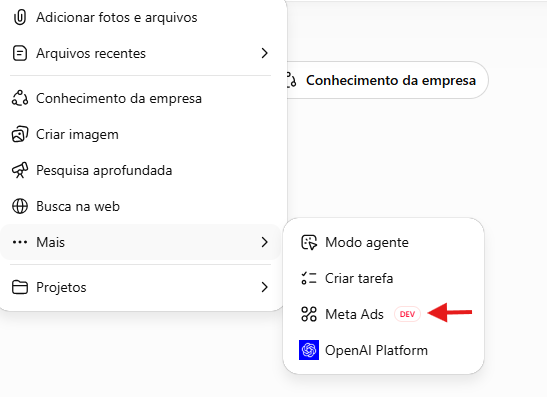
Confirme que o Meta Ads ficou ativo
Com o chip Meta Ads visivel no prompt, a conversa esta pronta para receber pedidos de analise, relatorio e diagnostico de campanhas.
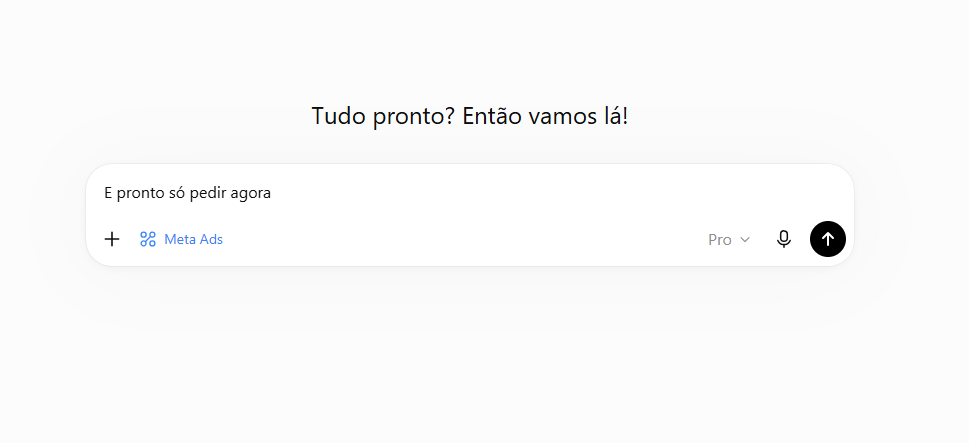
Prompts prontos
Análise de performance de campanha
Use este prompt para entender o que está funcionando em suas campanhas
Analise os dados das minhas campanhas dos últimos 30 dias. Identifique: 1) Quais anúncios têm melhor CTR, 2) Quais públicos convertem mais, 3) Qual é o custo por conversão médio, 4) Quais campanhas estão com pior performance. Sugira 3 ações específicas para melhorar o ROAS.Sugestão de criativos
Use este prompt para gerar ideias de criativos baseadas em dados
Com base nos dados dos meus anúncios com melhor performance, identifique padrões: 1) Tipos de criativo que funcionam melhor, 2) Elementos visuais comuns, 3) Tipos de copy que convertem mais. Sugira 5 ideias de novos criativos seguindo esses padrões.Diagnóstico de problemas
Use este prompt quando uma campanha não está performando
Analise a campanha [NOME DA CAMPANHA] que está com performance abaixo do esperado. Identifique possíveis causas: 1) Problemas com público-alvo, 2) Problemas com criativos, 3) Problemas com configuração de lance, 4) Problemas com pixel. Para cada causa identificada, sugira uma ação corretiva específica.Cuidados
Cuidado com dados sensíveis
Ao conectar Meta Ads ao ChatGPT, esteja ciente de que dados de campanhas serão compartilhados. Não compartilhe informações que você não quer que sejam processadas pela IA.
Respeite os limites da API
A API do Meta Ads tem limites de rate. Não faça muitas consultas em pouco tempo para evitar bloqueios.
Verifique a precisão dos dados
Sempre verifique se os dados retornados pela API estão corretos. A IA pode analisar dados incorretos e gerar insights equivocados.
Erros comuns
Não definir métricas principais
Muitos usuários conectam a API mas não sabem quais métricas são importantes para seu negócio. Defina KPIs claros antes de começar.
Confiar cegamente nas sugestões da IA
A IA pode sugerir mudanças que não fazem sentido para seu contexto. Sempre valide as sugestões com seu conhecimento do negócio.
Não documentar os resultados
É importante documentar o que funcionou e o que não funcionou para criar um ciclo de melhoria contínua.
Aplicações práticas
Checklist final
- Conta do Meta Ads configurada com API habilitada
- Credenciais de API obtidas e seguras
- Servidor MCP instalado e configurado
- Conexão com ChatGPT testada
- Prompts específicos criados para seu contexto
- Processo de validação de resultados definido
Recursos relacionados
Próximo passo
Quer aplicar isso na sua empresa sem montar gambiarra? Me chame para avaliar o cenário.